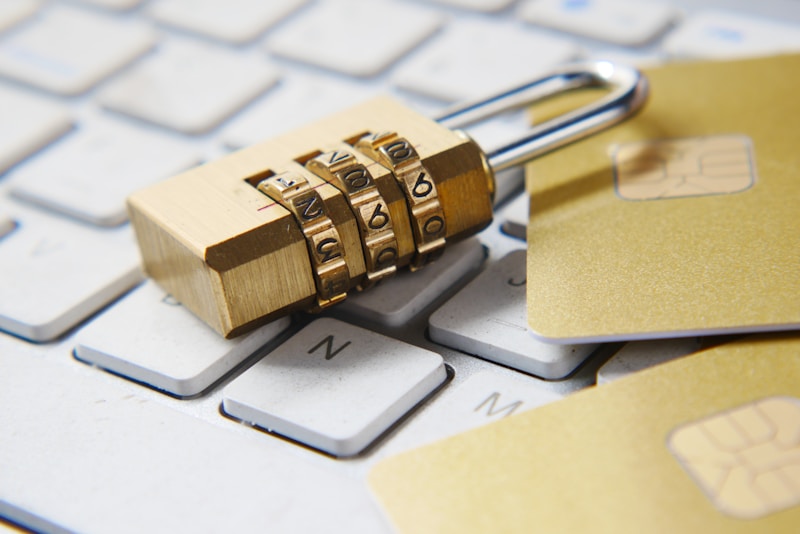
A autenticação em dois fatores (2FA) é uma das melhores formas de proteger sua conta contra acessos não autorizados. Neste artigo, explicamos o que é, por que usar e como configurar no Sandlynk.
O que é autenticação em dois fatores?
A autenticação em dois fatores adiciona uma segunda camada de verificação além da sua senha. Mesmo que alguém descubra sua senha, não conseguirá acessar sua conta sem o segundo fator.
Os dois fatores geralmente são:
- Algo que você sabe: Sua senha
- Algo que você tem: Seu celular (código via app ou SMS) ou email
Por que usar 2FA?
Senhas, por mais fortes que sejam, podem ser comprometidas de várias formas:
- Vazamentos de dados: Outros sites que você usa podem ser hackeados
- Phishing: Emails falsos podem enganá-lo a digitar sua senha
- Keyloggers: Softwares maliciosos podem capturar o que você digita
- Senhas fracas: Senhas simples podem ser adivinhadas
📊 Estatística
Contas com 2FA ativado têm 99,9% menos chances de serem comprometidas, segundo o Google.
Opções de 2FA no Sandlynk
1. Aplicativo autenticador (TOTP)
A opção mais segura. Usa apps como Google Authenticator, Authy ou Microsoft Authenticator para gerar códigos que mudam a cada 30 segundos.
Vantagens:
- Funciona offline
- Códigos não podem ser interceptados
- Mais seguro que SMS
2. Código por email
A cada login, enviamos um código de 6 dígitos para seu email cadastrado. É menos seguro que o app, mas melhor que não ter 2FA.
Vantagens:
- Não precisa instalar nada
- Funciona em qualquer dispositivo
- Fácil de usar
Como configurar o 2FA
Configurando via aplicativo autenticador
Acesse as configurações de segurança
No dashboard, vá em Menu → Segurança
Clique em "Configurar autenticador"
Um QR Code será exibido na tela
Escaneie com o app
Abra o Google Authenticator (ou similar) e escaneie o QR Code
Digite o código gerado
O app mostrará um código de 6 dígitos. Digite-o para confirmar
Salve os códigos de backup
Guarde os códigos de recuperação em local seguro
⚠️ Importante
Os códigos de backup são sua única forma de acessar a conta se perder o celular. Guarde-os em local seguro, como um gerenciador de senhas ou impresso em local físico protegido.
Configurando via email
- Acesse Menu → Segurança
- Na seção "2FA por Email", clique em "Ativar"
- Pronto! A cada login, você receberá um código no email
Usando o 2FA no login
Após ativar o 2FA, o processo de login será:
- Digite seu email e senha normalmente
- Uma tela solicitará o código de verificação
- Abra o app autenticador e digite o código atual
- Clique em "Verificar" para acessar sua conta
Dicas de segurança
- Use app autenticador em vez de SMS: SMS pode ser interceptado
- Tenha códigos de backup: Guarde-os em local seguro offline
- Não compartilhe seu QR Code: Ele é como sua senha
- Mantenha seu app atualizado: Correções de segurança são importantes
Disponibilidade
A autenticação em dois fatores está disponível para todos os planos pagos:
- ✅ Basic
- ✅ Advanced
- ✅ Business
- ✅ Enterprise
Conclusão
Ativar o 2FA é uma das melhores decisões que você pode tomar para proteger sua conta. Leva apenas alguns minutos para configurar e oferece uma proteção significativa contra invasões.
Pronto para começar?
Crie sua conta gratuita e comece a compartilhar arquivos de forma segura e profissional.
Criar conta grátis